Por qué los datos de una aplicación son un asunto aparte
Al cambiar de teléfono, la mayoría confía en el traslado automático desde la cuenta de Google o en el asistente del fabricante. Eso funciona con los contactos, las fotos y parte de los ajustes, pero no garantiza que los datos guardados dentro de una aplicación vayan a acompañarte.
El motivo es técnico. Las aplicaciones que almacenan datos localmente los guardan en su espacio privado del dispositivo. Que ese espacio quede incluido en una copia del sistema depende de los ajustes de la aplicación, de la versión de Android y de cómo esté configurada la copia. No es algo en lo que convenga confiar sin comprobarlo.
Cuatro situaciones en las que los datos desaparecen sin aviso:
- Desinstalar la aplicación — borra los datos locales con ella, también durante una limpieza rutinaria.
- Restablecer los valores de fábrica — el paso habitual antes de vender o ceder un teléfono.
- Una avería o la pérdida del dispositivo — un teléfono que no enciende ya no podrá generar una copia.
- Cambiar de teléfono sin traslado manual — los datos se quedan en el aparato antiguo hasta que lo borras.
Regla principal: haz la copia mientras el teléfono antiguo funcione y tengas acceso a él. Una vez borrado el dispositivo, no queda nada que recuperar.
Cuándo hacer una copia
No solo antes de cambiar de teléfono. Los momentos en que merece la pena:
- Antes de cambiar de teléfono — antes de empezar a configurar el nuevo dispositivo.
- Antes de una actualización importante del sistema — rara vez dan problemas, pero una copia cuesta un minuto.
- Antes de desinstalar o borrar los datos de la aplicación — también si piensas reinstalar.
- Tras una sesión larga de introducción de datos — después de registrar una habitación entera, empezar de cero dolería.
- Antes de llevar el teléfono al servicio técnico — pueden restablecer los valores de fábrica sin preguntar.
- De forma periódica — una vez al mes con uso activo.
Domowik crea una copia completa JSON que puedes proteger con contraseña. Ver en Google Play →
Copia completa y exportación: en qué se diferencian
Esta distinción decide si los datos podrán restaurarse. Los archivos se parecen, pero sirven para cosas distintas.
| Formato | Para qué sirve | Restaura la base |
|---|---|---|
| Copia completa JSON | trasladar y restaurar todos los datos | sí |
| Exportación CSV | ver en una hoja de cálculo, imprimir, analizar | no |
| Exportación ICS | llevar las fechas a un calendario | no |
Las exportaciones CSV e ICS son útiles: una tabla con tus pertenencias ayuda en una conversación con la aseguradora y un archivo ICS permite ver las fechas en el calendario. Ninguna sustituye, sin embargo, a una copia completa, porque ninguna contiene todos los vínculos entre los datos.
Para pasar a un teléfono nuevo usa únicamente la copia completa. Un archivo CSV permitirá leer la lista de objetos, pero no restaurará las fechas asociadas, ni las fotos, ni la estructura de las finanzas.
Trasladar los datos paso a paso
El orden importa: la mayoría de las pérdidas de datos vienen de borrar el teléfono antiguo antes de comprobar la importación.
Novedad: Si cambias de teléfono o quieres pasar la base a un familiar, ahora puedes enviar los datos directamente por Wi-Fi local con un código de 6 dígitos — sin cable ni servidores externos. Ambos teléfonos deben estar en la misma red Wi-Fi.
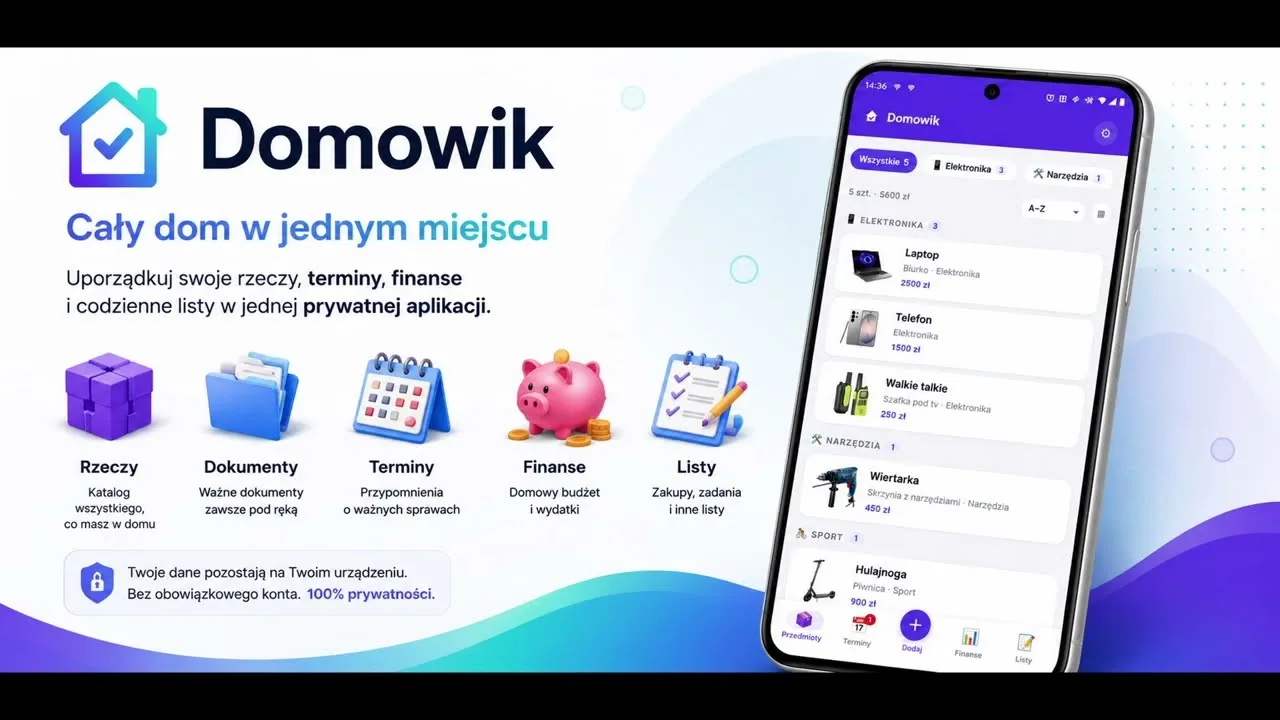 Mira en el vídeo cómo transferir datos por Wi-Fi (20 segundos).
- En el teléfono antiguo: crea una copia completa. En Domowik encontrarás la opción en Ajustes. Guarda el archivo en la memoria del dispositivo.
- Traslada el archivo al nuevo dispositivo. Por cable a un ordenador, con una memoria USB, por Bluetooth, por correo a tu propia dirección o mediante el servicio en la nube que prefieras.
- Comprueba que el archivo ha llegado íntegro. Compara su tamaño en ambos dispositivos. Un archivo truncado durante el traslado no se importará correctamente.
- En el teléfono nuevo: instala la aplicación e importa la copia. La importación va antes de introducir datos nuevos.
- Comprueba que está todo. Los detalles, en la sección sobre la prueba, más abajo.
- Solo ahora borra el teléfono antiguo. Antes no.
Conviene conservar el archivo de copia unas semanas más tras el traslado: la falta de algo suele notarse pasado un tiempo.
Dónde guardar el archivo de copia
La forma de trasladar el archivo depende de lo sensible que sea su contenido y de con cuánta comodidad quieras recuperarlo.
Métodos de traslado
- Cable a un ordenador — lo más rápido con archivos grandes con fotos, y los datos no salen de tus dispositivos.
- Memoria USB o tarjeta — cómodo cuando no hay un ordenador a mano.
- Correo a ti mismo — sencillo, pero el archivo acaba en un servidor de correo y allí se queda.
- Un servicio en la nube — cómodo y accesible desde cualquier dispositivo; el archivo queda sujeto a las condiciones del proveedor.
La regla de las tres copias, versión doméstica
La regla 3-2-1 completa que se usa en empresas resulta excesiva para datos domésticos, pero su versión simplificada tiene sentido: guarda una copia en al menos dos sitios, uno de ellos fuera de casa. Una copia que solo esté en el teléfono y en el ordenador del mismo piso no sobrevivirá a un incendio ni a un robo.
Esto vale sobre todo si la aplicación contiene un inventario mantenido con fines de seguro, algo que desarrollamos en la guía sobre el inventario del hogar.
Cifrado y contraseña
Una copia de datos domésticos suele ser más sensible de lo que parece. Puede contener una lista de objetos valiosos junto con su ubicación en la vivienda, fotos de justificantes de compra, datos financieros y notas. Justo el tipo de conjunto que no querrías dejar en una memoria USB extraviada.
Domowik permite proteger el archivo con contraseña de forma opcional. Merece la pena siempre que el archivo salga de tus dispositivos: hacia el correo, la nube o un pendrive.
La contraseña no se puede recuperar. Un archivo cifrado sin su contraseña es inservible: no existe procedimiento de recuperación. Guárdala en un gestor de contraseñas o en otro lugar seguro, pero nunca en la misma carpeta que el archivo de copia.
La prueba antes de borrar el teléfono antiguo
Una importación que nadie ha comprobado no es una copia de seguridad, es una esperanza. La prueba lleva dos minutos.
Después de importar los datos en el teléfono nuevo, revisa unos cuantos registros al azar de cada área:
- Objetos — si el número coincide y las fotos se muestran.
- Fechas — si las próximas están ahí y se ha conservado la recurrencia.
- Finanzas — si las cuentas y el historial están completos.
- Listas — compra, equipaje, tareas.
- Vínculos entre datos — abre un objeto que tuviera una fecha asociada y comprueba que sigue enlazado.
Este último punto es el más importante: los vínculos entre los datos son lo que distingue una copia completa de una simple lista y lo que más fácilmente se pasa por alto en una comprobación rápida.
En Domowik la importación fusiona los datos en lugar de sobrescribir toda la base. Eso tiene una consecuencia práctica: lo que hayas introducido en el teléfono nuevo antes de importar no desaparecerá. Aun así, es mejor importar antes de empezar a trabajar en el nuevo dispositivo para no tener que depurar duplicados.
Con qué frecuencia hacer copias
La respuesta depende del trabajo invertido en los datos y de cuánto podrías reconstruir de memoria.
- Uso activo (añadir objetos, fechas y gastos con regularidad) — una vez al mes.
- Uso esporádico — una vez al trimestre y antes de cada cambio de dispositivo.
- Tras cambios importantes — al margen del ritmo, después de una sesión con muchos datos nuevos.
Pon la fecha en el nombre del archivo
Una copia solo sirve si sabes de cuándo es. Si la aplicación no añade la fecha automáticamente, escríbela en el nombre con el formato AAAA-MM-DD: así los archivos se ordenarán cronológicamente por sí solos. Con tres copias recientes basta; las más antiguas pueden borrarse.
Aprovechando la copia mensual, conviene echar un vistazo a las próximas fechas; si las llevas en la aplicación, encontrarás pautas en la guía sobre el control de garantías y fechas importantes.
Haz la copia antes de necesitarla
Domowik crea una copia completa JSON, con contraseña si lo prefieres, y su importación fusiona los datos en lugar de sobrescribir la base.
Descargar Domowik en Google Play Escanea con el móvil
Errores frecuentes
- Borrar el teléfono antiguo antes de comprobar la importación. El error más caro de esta lista y, a la vez, el más común.
- Confiar en la copia del sistema. No hay garantía de que abarque los datos de una aplicación concreta.
- Usar CSV en lugar de la copia completa para migrar. El archivo se abrirá en una hoja de cálculo, pero no restaurará una base con sus vínculos.
- Guardar la copia solo en el mismo dispositivo. No protege de nada: ni de la pérdida, ni del robo, ni de una avería.
- Archivo cifrado y contraseña olvidada. Sin la contraseña el archivo es inservible; no existe procedimiento de recuperación.
- La contraseña junto al archivo de copia. Anula todo el sentido del cifrado.
- Archivos sin fecha en el nombre. Al cabo de unos meses no hay forma de saber cuál es la copia vigente.
- Comprobar solo un módulo. Que coincida el número de objetos no significa que las fechas y los vínculos también hayan llegado.
Cómo funciona esto en Domowik
Domowik no tiene un servidor propio donde alojar tu base: los datos se guardan localmente en el dispositivo y no se sincronizan automáticamente. Es una decisión consciente que da control sobre los datos, pero traslada al usuario la obligación de hacer copias.
Las herramientas disponibles: una copia completa JSON de toda la base, exportación de módulos concretos, exportación de objetos a CSV y de fechas a ICS. El archivo de copia puede protegerse con contraseña de forma opcional. La importación fusiona los datos en lugar de sobrescribir la base, así que las entradas anteriores no se pierden.
En la práctica basta con recordar una cosa: antes de cambiar de teléfono, desinstalar la aplicación o restablecer los valores de fábrica, haz una copia completa y compruébala tras importarla.
Preguntas frecuentes
¿La copia de seguridad de Android traslada los datos de las aplicaciones?
No siempre. Una copia del sistema abarca parte de los datos de las aplicaciones, pero su alcance depende de los ajustes de la aplicación, de la versión del sistema y de la configuración. Con datos que te importan, es más seguro crear la copia desde la propia aplicación.
¿Puedo importar la copia en dos teléfonos a la vez?
Sí, el archivo puede importarse en más de un dispositivo. Ten en cuenta que los datos no se sincronizan entre ellos: desde el momento de la importación, cada dispositivo lleva su propia base independiente.
¿Qué hago si la importación termina con error?
La causa más frecuente es un archivo incompleto tras el traslado: comprueba que el tamaño coincide con el original. La segunda es un archivo cifrado con contraseña incorrecta. Si el archivo procede de una versión anterior de la aplicación, conviene actualizarla antes de volver a intentarlo.
¿Hay que cifrar el archivo de copia?
No es obligatorio, pero conviene siempre que el archivo salga de tus dispositivos. Una copia puede contener una lista de objetos valiosos con su ubicación, datos financieros y fotos de documentos: información que no querrías compartir por accidente.
¿Cuánto ocupa una copia completa?
Depende sobre todo del número de fotos. La base de texto en sí es pequeña, pero las fotos de los objetos pueden multiplicar el tamaño del archivo. Si vas a enviarla por correo, revisa el límite de tamaño de los adjuntos.
¿Vuelven los datos al reinstalar la aplicación?
No cuentes con ello. La desinstalación suele eliminar los datos locales y la reinstalación deja una aplicación vacía. Haz la copia antes de desinstalar: después no suele quedar nada que recuperar.