Warum App-Daten eine eigene Sache sind
Beim Telefonwechsel verlassen sich die meisten auf die automatische Übertragung vom Google-Konto oder den Einrichtungsassistenten des Herstellers. Das funktioniert für Kontakte, Fotos und einen Teil der Einstellungen — garantiert aber nicht, dass Daten innerhalb einer App mitkommen.
Der Grund ist technisch. Apps, die Daten lokal speichern, legen sie in ihrem privaten Bereich auf dem Gerät ab. Ob dieser Bereich von einer Systemsicherung erfasst wird, hängt von den Einstellungen der App, der Android-Version und der Konfiguration der Sicherung ab. Darauf sollte man sich nicht ungeprüft verlassen.
Vier Situationen, in denen Daten ohne Vorwarnung verschwinden:
- Deinstallation der App — löscht die lokalen Daten mit, auch beim Aufräumen des Telefons.
- Zurücksetzen auf Werkseinstellungen — der übliche Schritt vor Verkauf oder Weitergabe.
- Defekt oder Verlust des Geräts — ein Telefon, das nicht mehr startet, erstellt keine Sicherung mehr.
- Telefonwechsel ohne manuelle Übertragung — die Daten bleiben auf dem alten Gerät, bis Sie es löschen.
Oberste Regel: Erstellen Sie die Sicherung, solange das alte Telefon funktioniert und Sie Zugriff darauf haben. Nach dem Löschen des Geräts gibt es nichts mehr wiederherzustellen.
Wann eine Sicherung sinnvoll ist
Nicht nur vor dem Telefonwechsel. Die Momente, in denen sie sich lohnt:
- Vor dem Telefonwechsel — bevor Sie das neue Gerät einrichten.
- Vor einem größeren Systemupdate — Updates machen selten Probleme, aber eine Sicherung kostet eine Minute.
- Vor dem Deinstallieren oder Löschen der App-Daten — auch wenn Sie neu installieren wollen.
- Nach einer umfangreichen Eingabesitzung — hat man einen ganzen Raum erfasst, wäre ein Neuanfang bitter.
- Vor der Abgabe des Telefons zur Reparatur — eine Werkstatt kann ohne Rückfrage auf Werkseinstellungen zurücksetzen.
- Regelmäßig — bei aktiver Nutzung einmal im Monat.
Domowik erstellt eine vollständige JSON-Sicherung, die Sie mit einem Passwort schützen können. Bei Google Play ansehen →
Vollsicherung und Export im Vergleich
Diese Unterscheidung entscheidet darüber, ob sich die Daten wiederherstellen lassen. Die Dateien sehen ähnlich aus, dienen aber Verschiedenem.
| Format | Wofür es gedacht ist | Stellt die Datenbank wieder her |
|---|---|---|
| Vollsicherung JSON | Übertragen und Wiederherstellen aller Daten | ja |
| CSV-Export | Ansicht in der Tabelle, Ausdruck, Auswertung | nein |
| ICS-Export | Termine in einen Kalender übernehmen | nein |
CSV- und ICS-Exporte sind nützlich — eine Tabelle mit Ihrem Besitz hilft im Gespräch mit der Versicherung, eine ICS-Datei zeigt Termine im Kalender. Keiner von beiden ersetzt jedoch eine Vollsicherung, denn beide enthalten nicht alle Verknüpfungen zwischen den Daten.
Für den Umzug auf ein neues Telefon nur die Vollsicherung verwenden. Eine CSV-Datei lässt die Liste der Sachen lesen, stellt aber weder verknüpfte Termine noch Fotos oder die Struktur der Finanzen wieder her.
Datenumzug Schritt für Schritt
Die Reihenfolge ist entscheidend — die meisten Datenverluste entstehen, weil das alte Telefon vor der Kontrolle des Imports gelöscht wurde.
Neu: Wenn Sie das Telefon wechseln oder die Datenbank an einen Angehörigen weitergeben möchten, können Sie die Daten jetzt direkt über das lokale WLAN mit einem 6-stelligen Code übertragen — ohne Kabel und ohne externe Server. Beide Telefone müssen im selben WLAN sein.
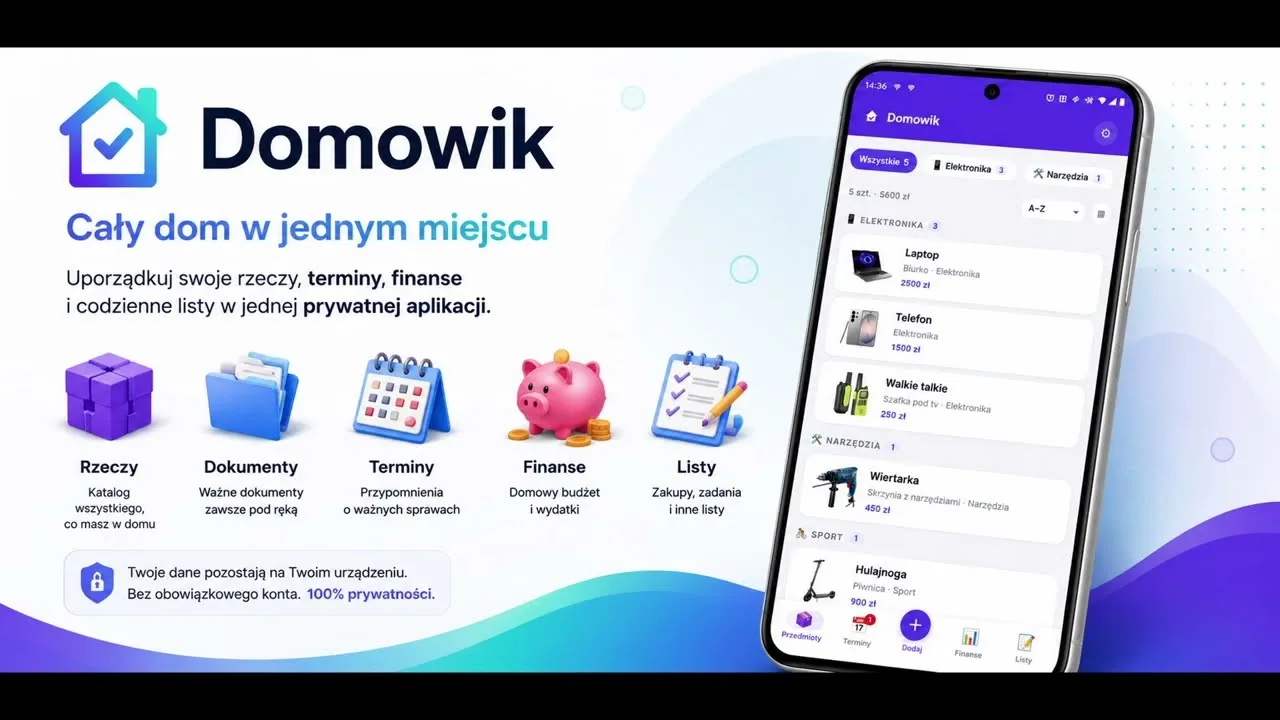 Im Video sehen Sie, wie Sie Daten per Wi-Fi übertragen (20 Sekunden).
- Auf dem alten Telefon: Vollsicherung erstellen. In Domowik finden Sie das in den Einstellungen. Speichern Sie die Datei im Gerätespeicher.
- Datei auf das neue Gerät übertragen. Per Kabel an den Rechner, über USB-Speicher, Bluetooth, E-Mail an die eigene Adresse oder einen Cloud-Dienst Ihrer Wahl.
- Prüfen, ob die Datei vollständig angekommen ist. Vergleichen Sie die Dateigröße auf beiden Geräten. Eine beim Übertragen abgeschnittene Datei lässt sich nicht korrekt importieren.
- Auf dem neuen Telefon: App installieren und Sicherung importieren. Der Import erfolgt, bevor Sie neue Daten eingeben.
- Vollständigkeit prüfen. Einzelheiten im Abschnitt zum Test weiter unten.
- Erst jetzt das alte Telefon löschen. Nicht früher.
Bewahren Sie die Sicherungsdatei noch einige Wochen nach dem Umzug auf — eine fehlende Sache fällt oft erst später auf.
Wo die Sicherungsdatei liegen sollte
Wie Sie die Datei übertragen, hängt davon ab, wie sensibel ihr Inhalt ist und wie bequem Sie sie wiederfinden möchten.
Übertragungswege
- Kabel an den Rechner — am schnellsten bei großen Dateien mit Fotos, die Daten verlassen Ihre Geräte nicht.
- USB-Stick oder Speicherkarte — praktisch, wenn kein Rechner zur Hand ist.
- E-Mail an sich selbst — einfach, aber die Datei landet auf einem Mailserver und bleibt dort.
- Cloud-Dienst — bequem und von jedem Gerät erreichbar; die Datei unterliegt den Regeln des Anbieters.
Die Drei-Kopien-Regel für den Haushalt
Die vollständige 3-2-1-Regel aus Unternehmen ist für Haushaltsdaten übertrieben, ihre vereinfachte Fassung ergibt aber Sinn: Halten Sie eine Kopie an mindestens zwei Orten, einer davon außer Haus. Eine Kopie, die nur auf dem Telefon und auf dem Rechner in derselben Wohnung liegt, hilft nach Brand oder Einbruch nicht.
Das gilt besonders, wenn die App ein Inventar für Versicherungszwecke enthält — ausführlicher im Ratgeber zum Hausinventar.
Verschlüsselung und Passwort
Eine Sicherung von Haushaltsdaten ist oft sensibler, als sie wirkt. Sie kann eine Liste wertvoller Dinge samt ihrem Aufbewahrungsort in der Wohnung enthalten, Fotos von Kaufbelegen, Finanzdaten und Notizen. Genau die Art von Sammlung, die man nicht auf einem verlorenen Stick liegen lassen möchte.
Domowik erlaubt, die Datei optional mit einem Passwort zu schützen. Das lohnt sich immer dann, wenn die Datei Ihre Geräte verlässt — Richtung E-Mail, Cloud oder USB-Stick.
Das Passwort lässt sich nicht wiederherstellen. Eine verschlüsselte Datei ohne Passwort ist unbrauchbar, ein Wiederherstellungsverfahren gibt es nicht. Speichern Sie es in einem Passwortmanager oder an einem anderen sicheren Ort — aber nie im selben Ordner wie die Sicherungsdatei.
Test vor dem Löschen des alten Telefons
Ein Import, den niemand geprüft hat, ist keine Sicherung, sondern eine Hoffnung. Der Test dauert zwei Minuten.
Prüfen Sie nach dem Import auf dem neuen Telefon einige zufällige Einträge aus jedem Bereich:
- Gegenstände — stimmt die Anzahl, werden die Fotos angezeigt.
- Termine — sind die nächsten Daten vorhanden und blieb die Wiederholung erhalten.
- Finanzen — sind Konten und Verlauf vollständig.
- Listen — Einkauf, Packen, Aufgaben.
- Verknüpfungen — öffnen Sie einen Gegenstand mit zugeordnetem Termin und prüfen Sie, ob die Verbindung besteht.
Der letzte Punkt ist der wichtigste: Die Verknüpfungen zwischen den Daten unterscheiden eine Vollsicherung von einer bloßen Liste — und sie werden bei flüchtiger Prüfung am leichtesten übersehen.
In Domowik führt der Import Daten zusammen, statt die gesamte Datenbank zu überschreiben. Das hat eine praktische Folge: Was Sie auf dem neuen Telefon vor dem Import eingegeben haben, verschwindet nicht. Dennoch ist es besser, vor der Arbeit auf dem neuen Gerät zu importieren, um sich das Aufräumen von Dubletten zu ersparen.
Wie oft sichern
Die Antwort hängt davon ab, wie viel Arbeit in den Daten steckt und wie viel Sie aus dem Gedächtnis rekonstruieren könnten.
- Aktive Nutzung (regelmäßig Gegenstände, Termine, Ausgaben ergänzen) — einmal im Monat.
- Gelegentliche Nutzung — einmal im Quartal sowie vor jedem Gerätewechsel.
- Nach größeren Änderungen — unabhängig vom Rhythmus, nach einer Sitzung mit vielen Eingaben.
Datum in den Dateinamen
Eine Sicherung nützt nur, wenn klar ist, von wann sie stammt. Fügt die App das Datum nicht automatisch hinzu, schreiben Sie es im Format JJJJ-MM-TT in den Namen — die Dateien sortieren sich dann von selbst chronologisch. Drei aktuelle Kopien genügen völlig, ältere können weg.
Bei der monatlichen Sicherung lohnt ein Blick auf die nächsten Termine — führen Sie sie in der App, finden Sie Hinweise im Ratgeber zu Garantien und wichtigen Terminen.
Sichern Sie, bevor es nötig wird
Domowik erstellt eine vollständige JSON-Sicherung, auf Wunsch mit Passwort, und der Import führt Daten zusammen, statt die Datenbank zu überschreiben.
Domowik bei Google Play herunterladen Mit dem Handy scannen
Häufige Fehler
- Das alte Telefon vor der Kontrolle des Imports löschen. Der teuerste Fehler dieser Liste und zugleich der häufigste.
- Sich auf die Systemsicherung verlassen. Es gibt keine Garantie, dass sie die Daten einer bestimmten App erfasst.
- CSV statt Vollsicherung für den Umzug nutzen. Die Datei öffnet sich in der Tabelle, stellt aber keine Datenbank mit Verknüpfungen wieder her.
- Die Kopie nur auf demselben Gerät. Sie schützt vor nichts — weder vor Verlust noch Diebstahl noch Defekt.
- Verschlüsselte Datei und vergessenes Passwort. Ohne Passwort ist die Datei unbrauchbar, ein Wiederherstellungsverfahren existiert nicht.
- Passwort neben der Sicherungsdatei. Das hebt den Sinn der Verschlüsselung auf.
- Dateien ohne Datum im Namen. Nach einigen Monaten lässt sich nicht mehr feststellen, welche Kopie aktuell ist.
- Nur ein Modul prüfen. Eine stimmende Zahl von Gegenständen bedeutet nicht, dass auch Termine und Verknüpfungen mitgekommen sind.
Wie das in Domowik funktioniert
Domowik hat keinen eigenen Server für Ihre Datenbank — die Daten werden lokal auf dem Gerät gespeichert und nicht automatisch synchronisiert. Das ist eine bewusste Entscheidung, die Kontrolle über die Daten gibt, aber die Pflicht zur Sicherung an Sie überträgt.
Verfügbare Werkzeuge: eine Vollsicherung als JSON über die gesamte Datenbank, Export ausgewählter Module, Export von Gegenständen als CSV und von Terminen als ICS. Die Sicherungsdatei lässt sich optional mit einem Passwort schützen. Der Import führt Daten zusammen, statt die Datenbank zu überschreiben — zuvor erfasste Einträge gehen also nicht verloren.
In der Praxis genügt es, sich eines zu merken: Vor Telefonwechsel, Deinstallation der App oder Zurücksetzen auf Werkseinstellungen eine Vollsicherung erstellen und nach dem Import prüfen.
Häufige Fragen
Überträgt die Android-Sicherung App-Daten?
Nicht immer. Eine Systemsicherung erfasst einen Teil der App-Daten, der Umfang hängt jedoch von den Einstellungen der App, der Systemversion und der Konfiguration ab. Bei Daten, an denen Ihnen liegt, ist eine Sicherung aus der App heraus sicherer.
Kann ich die Sicherung auf zwei Telefonen gleichzeitig importieren?
Ja, die Datei lässt sich auf mehreren Geräten importieren. Beachten Sie, dass die Daten sich nicht zwischen ihnen synchronisieren — ab dem Import führt jedes Gerät seine eigene, unabhängige Datenbank.
Was tun, wenn der Import mit einem Fehler endet?
Die häufigste Ursache ist eine unvollständige Datei nach der Übertragung — prüfen Sie, ob die Größe dem Original entspricht. Die zweite ist eine verschlüsselte Datei mit falschem Passwort. Stammt die Datei aus einer älteren Version, aktualisieren Sie die App vor dem nächsten Versuch.
Muss die Sicherungsdatei verschlüsselt werden?
Pflicht ist es nicht, es lohnt sich aber, sobald die Datei Ihre Geräte verlässt. Eine Sicherung kann eine Liste wertvoller Gegenstände samt Aufbewahrungsort, Finanzdaten und Fotos von Dokumenten enthalten — Informationen, die Sie nicht versehentlich teilen möchten.
Wie groß ist eine Vollsicherung?
Das hängt vor allem von der Zahl der Fotos ab. Die reine Textdatenbank ist klein, Fotos von Gegenständen können die Dateigröße jedoch vervielfachen. Beim Versand per E-Mail lohnt ein Blick auf die Größenbeschränkung für Anhänge.
Kommen die Daten nach einer Neuinstallation zurück?
Verlassen Sie sich nicht darauf. Die Deinstallation entfernt in der Regel die lokalen Daten, die Neuinstallation liefert eine leere App. Erstellen Sie die Sicherung vor dem Deinstallieren — danach gibt es meist nichts mehr wiederherzustellen.