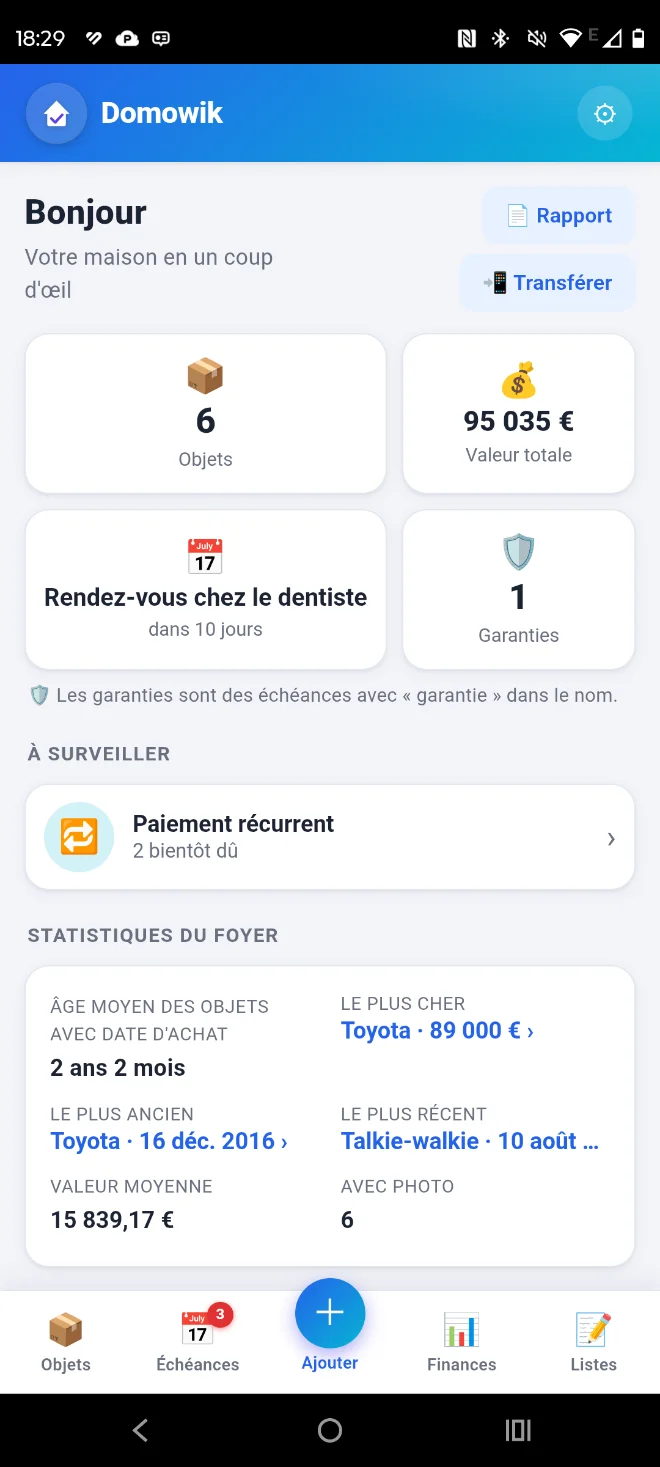
Pourquoi les données d'une application sont un sujet à part
Lors d'un changement de téléphone, la plupart des gens comptent sur le transfert automatique depuis le compte Google ou sur l'assistant du fabricant. Cela fonctionne pour les contacts, les photos et une partie des réglages — mais rien ne garantit que les données enregistrées à l'intérieur d'une application suivront.
La raison est technique. Les applications qui stockent leurs données localement les conservent dans leur espace privé sur l'appareil. Que cet espace soit inclus dans une sauvegarde système dépend des réglages de l'application, de la version d'Android et de la configuration de la sauvegarde. Ce n'est pas quelque chose sur quoi il convient de compter sans vérifier.
Quatre situations où les données disparaissent sans prévenir :
- La désinstallation de l'application — supprime les données locales avec elle, y compris lors d'un simple ménage.
- Une réinitialisation d'usine — l'étape classique avant de vendre ou de céder un téléphone.
- Une panne ou la perte de l'appareil — un téléphone qui ne s'allume plus ne produira plus de sauvegarde.
- Un changement de téléphone sans transfert manuel — les données restent sur l'ancien appareil jusqu'à ce que vous l'effaciez.
Règle première : faites la sauvegarde tant que l'ancien téléphone fonctionne et que vous y avez accès. Une fois l'appareil effacé, il n'y a plus rien à récupérer.
Quand faire une sauvegarde
Pas seulement avant de changer de téléphone. Les moments qui le méritent :
- Avant un changement de téléphone — avant de commencer à configurer le nouvel appareil.
- Avant une mise à jour système importante — les mises à jour posent rarement problème, mais une sauvegarde coûte une minute.
- Avant de désinstaller ou d'effacer les données de l'application — y compris si vous comptez réinstaller.
- Après une grosse séance de saisie — après avoir répertorié le contenu d'une pièce entière, tout recommencer serait rageant.
- Avant de confier le téléphone à un réparateur — un service technique peut réinitialiser sans demander.
- Régulièrement — une fois par mois en usage actif.
Domowik crée une sauvegarde JSON complète que vous pouvez protéger par mot de passe. Voir sur Google Play →
Sauvegarde complète et export : quelle différence
Cette distinction détermine si les données pourront être restaurées. Les fichiers se ressemblent mais n'ont pas le même usage.
| Format | À quoi il sert | Restaure la base |
|---|---|---|
| Sauvegarde complète JSON | transférer et restaurer toutes les données | oui |
| Export CSV | consulter dans un tableur, imprimer, analyser | non |
| Export ICS | reprendre les échéances dans un calendrier | non |
Les exports CSV et ICS sont utiles — un tableau de vos biens rend service dans un échange avec l'assureur, et un fichier ICS permet de voir les échéances dans un calendrier. Aucun ne remplace toutefois une sauvegarde complète, car aucun ne contient l'ensemble des liens entre les données.
Pour passer à un nouveau téléphone, utilisez uniquement la sauvegarde complète. Un fichier CSV permettra de lire la liste des objets, mais ne restaurera ni les échéances associées, ni les photos, ni la structure des finances.
Transférer vos données étape par étape
L'ordre compte — la plupart des pertes de données viennent d'un ancien téléphone effacé avant d'avoir vérifié l'import.
Nouveau: Si vous changez de téléphone ou souhaitez transmettre la base à un proche, vous pouvez désormais envoyer les données directement via le Wi-Fi local à l’aide d’un code à 6 chiffres — sans câble ni serveurs externes. Les deux téléphones doivent être sur le même réseau Wi-Fi.
 Découvrez en vidéo comment transférer les données en Wi-Fi (20 secondes).
- Sur l'ancien téléphone : créez une sauvegarde complète. Dans Domowik, l'option se trouve dans les Réglages. Enregistrez le fichier dans la mémoire de l'appareil.
- Transférez le fichier vers le nouvel appareil. Par câble vers un ordinateur, via une clé USB, Bluetooth, un courriel à votre propre adresse ou le service cloud de votre choix.
- Vérifiez que le fichier est arrivé entier. Comparez sa taille sur les deux appareils. Un fichier tronqué pendant le transfert ne s'importera pas correctement.
- Sur le nouveau téléphone : installez l'application et importez la sauvegarde. L'import se fait avant toute nouvelle saisie.
- Vérifiez que tout est là. Détails dans la section consacrée au test, plus bas.
- Seulement maintenant, effacez l'ancien téléphone. Pas avant.
Conservez le fichier de sauvegarde encore quelques semaines après le transfert — un objet manquant ne se remarque souvent qu'après coup.
Où conserver le fichier de sauvegarde
La méthode de transfert dépend de la sensibilité du contenu et de la facilité avec laquelle vous voulez le retrouver.
Méthodes de transfert
- Câble vers un ordinateur — le plus rapide pour les fichiers volumineux avec photos, et les données ne quittent pas vos appareils.
- Clé USB ou carte mémoire — pratique quand aucun ordinateur n'est disponible.
- Courriel à soi-même — simple, mais le fichier arrive sur un serveur de messagerie et y reste.
- Un service cloud — pratique et accessible depuis n'importe quel appareil ; le fichier relève alors des règles du prestataire.
La règle des trois copies, version domestique
La règle 3-2-1 complète, utilisée en entreprise, est excessive pour des données domestiques, mais sa version simplifiée a du sens : gardez une copie dans au moins deux endroits, dont un hors du domicile. Une copie qui ne se trouve que sur le téléphone et sur l'ordinateur du même appartement ne survivra ni à un incendie ni à un cambriolage.
C'est particulièrement vrai si l'application contient un inventaire tenu à des fins d'assurance — sujet développé dans notre guide sur l'inventaire de la maison.
Chiffrement et mot de passe
Une sauvegarde de données domestiques est souvent plus sensible qu'il n'y paraît. Elle peut contenir une liste d'objets de valeur avec leur emplacement dans le logement, des photos de justificatifs d'achat, des données financières et des notes. Exactement le genre d'ensemble qu'on n'aimerait pas laisser sur une clé USB égarée.
Domowik permet de protéger le fichier par un mot de passe, en option. Cela vaut la peine dès que le fichier quitte vos appareils — vers un courriel, un espace cloud ou une clé USB.
Le mot de passe ne peut pas être récupéré. Un fichier chiffré sans son mot de passe est inutilisable : aucune procédure de récupération n'existe. Conservez-le dans un gestionnaire de mots de passe ou un autre endroit sûr — mais jamais dans le même dossier que le fichier de sauvegarde.
Le test avant d'effacer l'ancien téléphone
Un import que personne n'a vérifié n'est pas une sauvegarde, c'est un espoir. Le test prend deux minutes.
Après avoir importé les données sur le nouveau téléphone, vérifiez quelques enregistrements au hasard dans chaque domaine :
- Objets — le nombre correspond-il et les photos s'affichent-elles.
- Échéances — les dates à venir sont-elles présentes et la récurrence a-t-elle été conservée.
- Finances — les comptes et l'historique sont-ils complets.
- Listes — courses, bagages, tâches.
- Liens entre les données — ouvrez un objet auquel une échéance était rattachée et vérifiez que la liaison existe toujours.
Ce dernier point est le plus important : les liens entre les données sont ce qui distingue une sauvegarde complète d'une simple liste, et ce qu'on oublie le plus facilement lors d'une vérification rapide.
Dans Domowik, l'import fusionne les données au lieu d'écraser toute la base. Cela a une conséquence pratique : ce que vous avez saisi sur le nouveau téléphone avant l'import ne disparaîtra pas. Mieux vaut toutefois importer avant de commencer à travailler sur le nouvel appareil, pour éviter d'avoir à faire le ménage dans les doublons.
À quelle fréquence sauvegarder
La réponse dépend du travail investi dans les données et de ce que vous pourriez reconstituer de mémoire.
- Usage actif (ajout régulier d'objets, d'échéances, de dépenses) — une fois par mois.
- Usage occasionnel — une fois par trimestre, et avant chaque changement d'appareil.
- Après des changements importants — quel que soit le rythme, après une séance de saisie conséquente.
Mettez la date dans le nom du fichier
Une sauvegarde n'a d'intérêt que si l'on sait de quand elle date. Si l'application n'ajoute pas la date automatiquement, inscrivez-la dans le nom au format AAAA-MM-JJ — les fichiers se classeront alors chronologiquement d'eux-mêmes. Trois copies récentes suffisent largement ; les plus anciennes peuvent partir.
À l'occasion de la sauvegarde mensuelle, jetez un œil aux échéances à venir — si vous les tenez dans l'application, notre guide sur le suivi des garanties et des échéances donne quelques repères.
Faites la sauvegarde avant d’en avoir besoin
Domowik crée une sauvegarde JSON complète, protégée par mot de passe si vous le souhaitez, et son import fusionne les données au lieu d’écraser la base.
Télécharger Domowik sur Google Play Scannez avec votre téléphone
Erreurs fréquentes
- Effacer l'ancien téléphone avant d'avoir vérifié l'import. L'erreur la plus coûteuse de cette liste, et en même temps la plus répandue.
- Se fier à la sauvegarde système. Rien ne garantit qu'elle couvre les données d'une application donnée.
- Utiliser un CSV au lieu d'une sauvegarde complète pour migrer. Le fichier s'ouvrira dans un tableur mais ne restaurera pas une base avec ses liens.
- Garder la copie uniquement sur le même appareil. Elle ne protège de rien — ni de la perte, ni du vol, ni de la panne.
- Un fichier chiffré et un mot de passe oublié. Sans le mot de passe, le fichier est inutilisable : aucune procédure de récupération n'existe.
- Le mot de passe rangé à côté de la sauvegarde. Cela annule tout l'intérêt du chiffrement.
- Des fichiers sans date dans le nom. Au bout de quelques mois, impossible de savoir quelle copie est à jour.
- Ne vérifier qu'un seul module. Un nombre d'objets correct ne signifie pas que les échéances et les liens ont suivi.
Comment cela fonctionne dans Domowik
Domowik n'a pas de serveur propre pour héberger votre base — les données sont enregistrées localement sur l'appareil et ne se synchronisent pas automatiquement. C'est un choix assumé, qui donne le contrôle sur les données mais transfère à l'utilisateur la responsabilité de la sauvegarde.
Les outils disponibles : une sauvegarde complète JSON couvrant toute la base, l'export de modules choisis, l'export des objets en CSV et des échéances en ICS. Le fichier de sauvegarde peut être protégé par un mot de passe, en option. L'import fusionne les données plutôt que d'écraser la base, de sorte que les entrées déjà saisies ne sont pas perdues.
En pratique, une seule chose est à retenir : avant un changement de téléphone, une désinstallation ou une réinitialisation d'usine, faites une sauvegarde complète et vérifiez-la après l'import.
Questions fréquentes
La sauvegarde Android transfère-t-elle les données des applications ?
Pas toujours. Une sauvegarde système couvre une partie des données applicatives, mais son étendue dépend des réglages de l'application, de la version du système et de la configuration. Pour des données auxquelles vous tenez, il est plus sûr de créer une sauvegarde depuis l'application elle-même.
Puis-je importer la sauvegarde sur deux téléphones à la fois ?
Oui, le fichier peut être importé sur plusieurs appareils. Gardez à l'esprit que les données ne se synchronisent pas entre eux — dès l'import, chaque appareil tient sa propre base indépendante.
Que faire si l'import échoue avec une erreur ?
La cause la plus fréquente est un fichier incomplet après transfert : vérifiez que sa taille correspond à l'original. La deuxième est un fichier chiffré avec un mot de passe erroné. Si le fichier provient d'une version plus ancienne de l'application, mettez-la à jour avant de réessayer.
Faut-il chiffrer le fichier de sauvegarde ?
Ce n'est pas obligatoire, mais c'est recommandé dès que le fichier quitte vos appareils. Une sauvegarde peut contenir une liste d'objets de valeur avec leur emplacement, des données financières et des photos de documents — des informations que vous ne souhaitez pas partager par accident.
Quelle est la taille d'une sauvegarde complète ?
Cela dépend surtout du nombre de photos. La base textuelle elle-même est légère, mais les photos d'objets peuvent multiplier la taille du fichier. Pour un envoi par courriel, vérifiez la limite de taille des pièces jointes.
Les données reviennent-elles après une réinstallation ?
N'y comptez pas. La désinstallation supprime généralement les données locales, et la réinstallation donne une application vide. Faites la sauvegarde avant de désinstaller — après coup, il ne reste en général plus rien à récupérer.